Nahrávání a spouštění programů
Jak nahrát jednoduchý program jsme si už ukázali. Vaším úkolem ale bude napsat program pro navigaci v několika různých tratích. Aby se v kódu dalo lépe vyznat,
hodilo by se ho rozdělit do více souborů (ideálně pro každou trať samostatný soubor). Zatím jsme se ale naučili jenom spouštět kód v souboru main.py. Jak tedy na to?
Nahrávání programů
- Vytvořte prázdný projekt (viz předchozí kapitola)
-
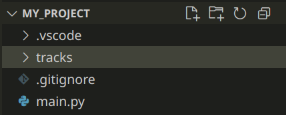
V projektu vytvořte adresář
tracks. Měl by být na stejné úrovni jako soubormain.py.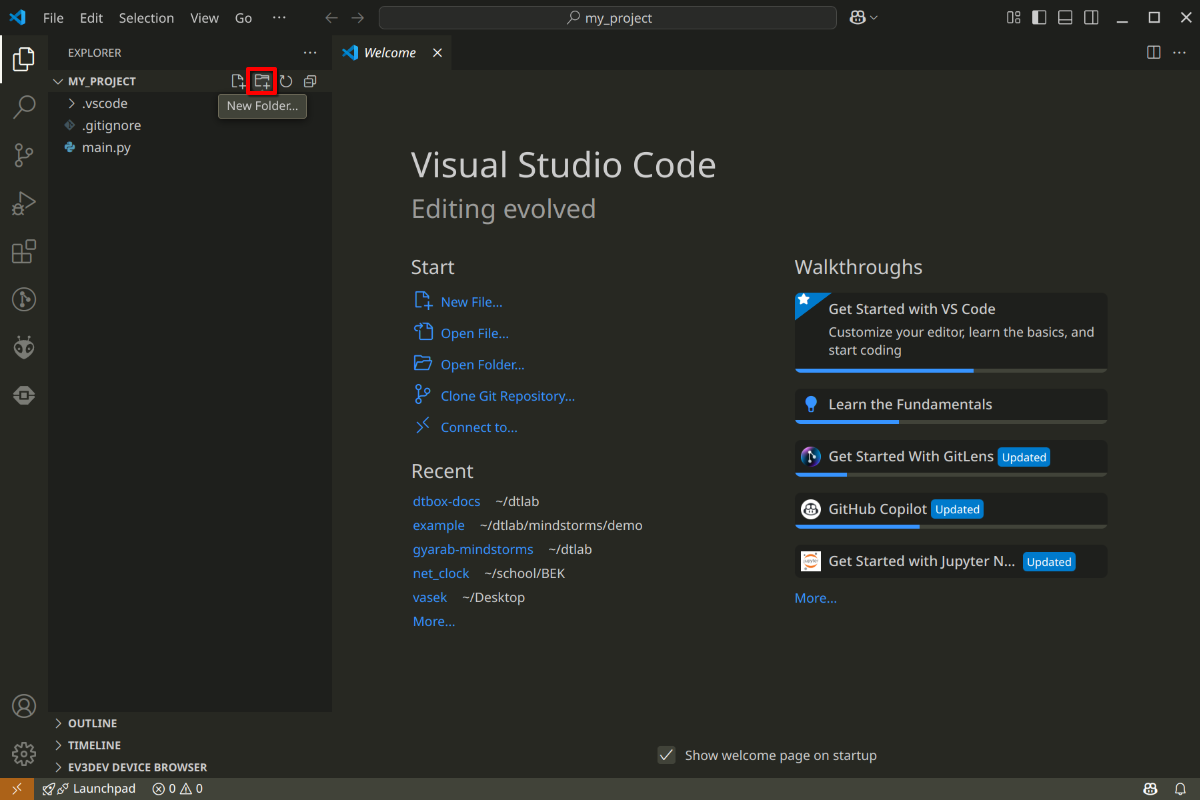
-
Smažte obsah
main.pya místo něj vložte následující kus kódu: -
Vytvořte v adresáři
tracksjeden nebo více.pysouborů. Do těchto souborů budete psát váš kód. Použijte napříkladtrack01.py:pro ověření funkčnosti.from gyarab_mindstorms import display_print, wait display_print("Hello, world!") # Wait for 1 second wait(1000)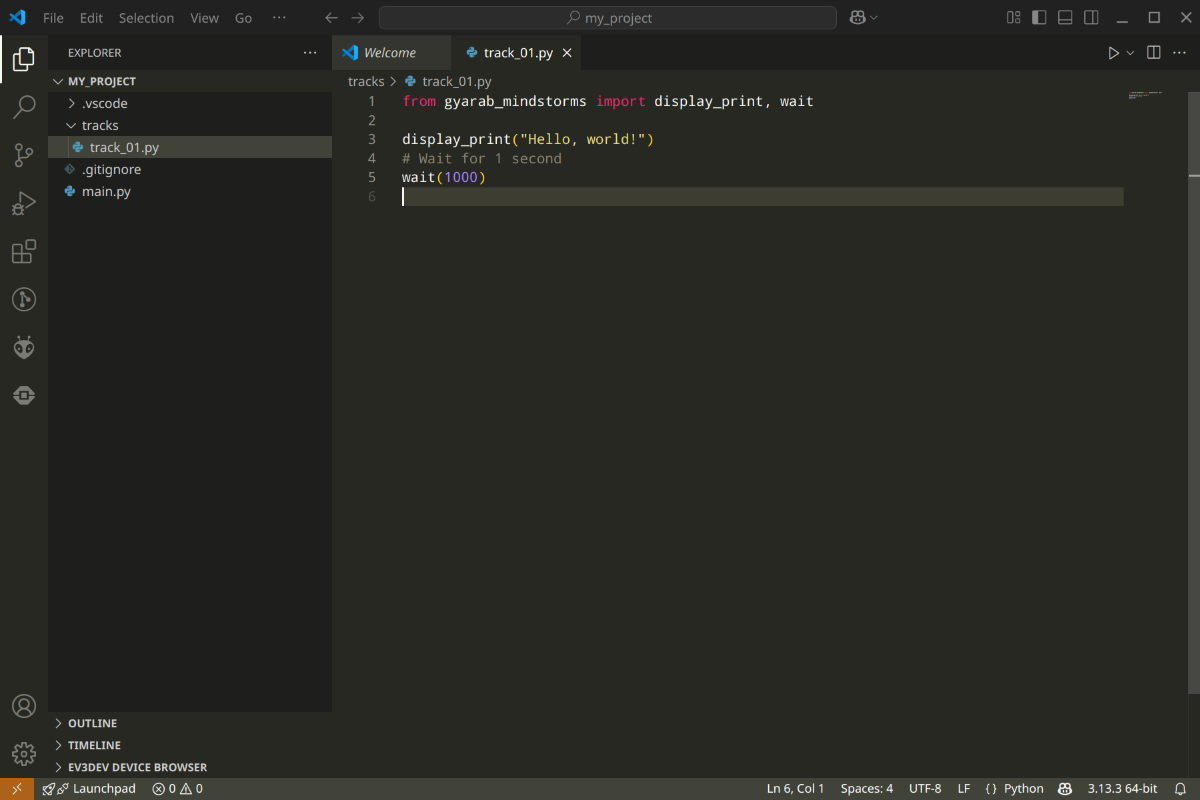
-
Nahrajte kód do robota V levém dolním rohu rozklikněte záložku
EV3DEV DEVICE BROWSER(stejně jako při připojování robota), zkontrolujte, že robot je připojený (zelené kolečko vedle názvu) a klikněte naSend workspace to device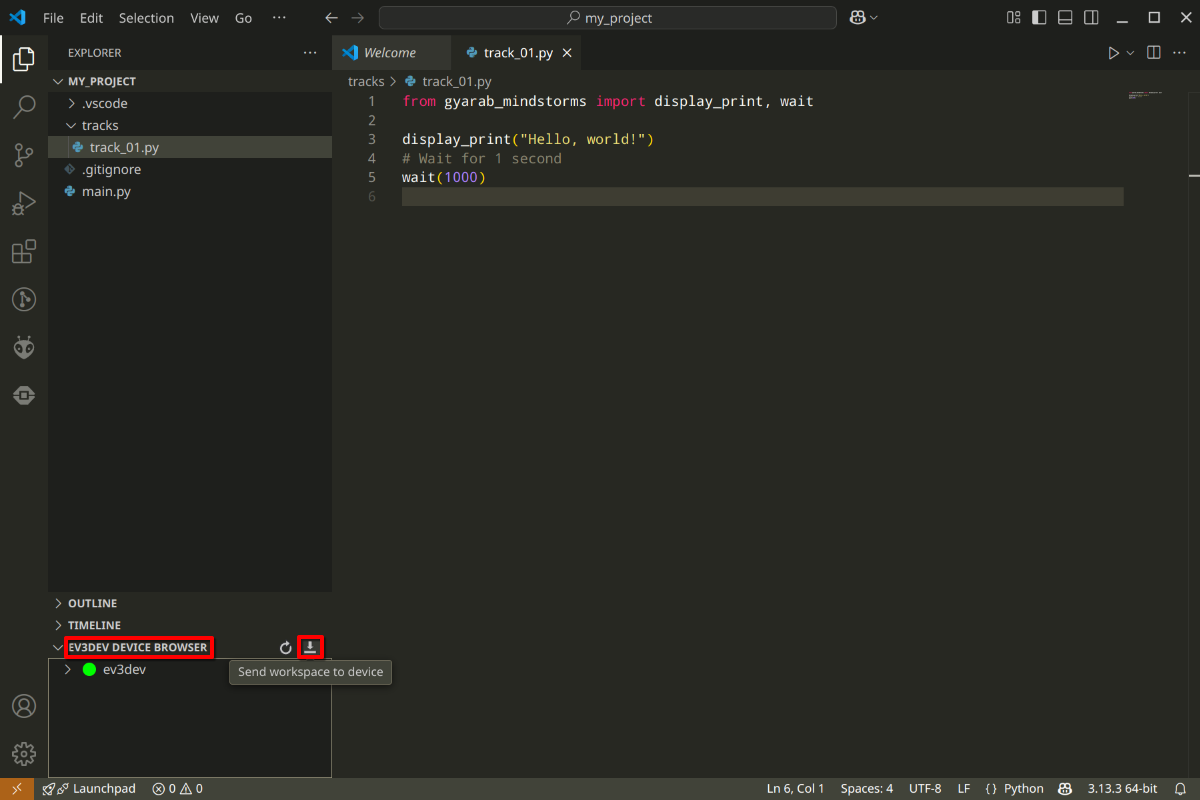
Spouštění programů
Ladění programů přes VSCode
Spouštění přes VSCode je úplně stejné, jako v předchozí kapitole.
- Nahrajte do robota všechny soubory pomocí
Send workspace to device(viz předchozí kapitola) - Otevřete soubor
main.pyve VSCode - Spusťte stisknutím klávesy
F5 - Pomocí šipek na robotovi vyberte modul (trať), který se má spustit (viz bod 3 níže)
Spuštění programů přímo z robota
-
V hlavním menu robota zvolte
File browser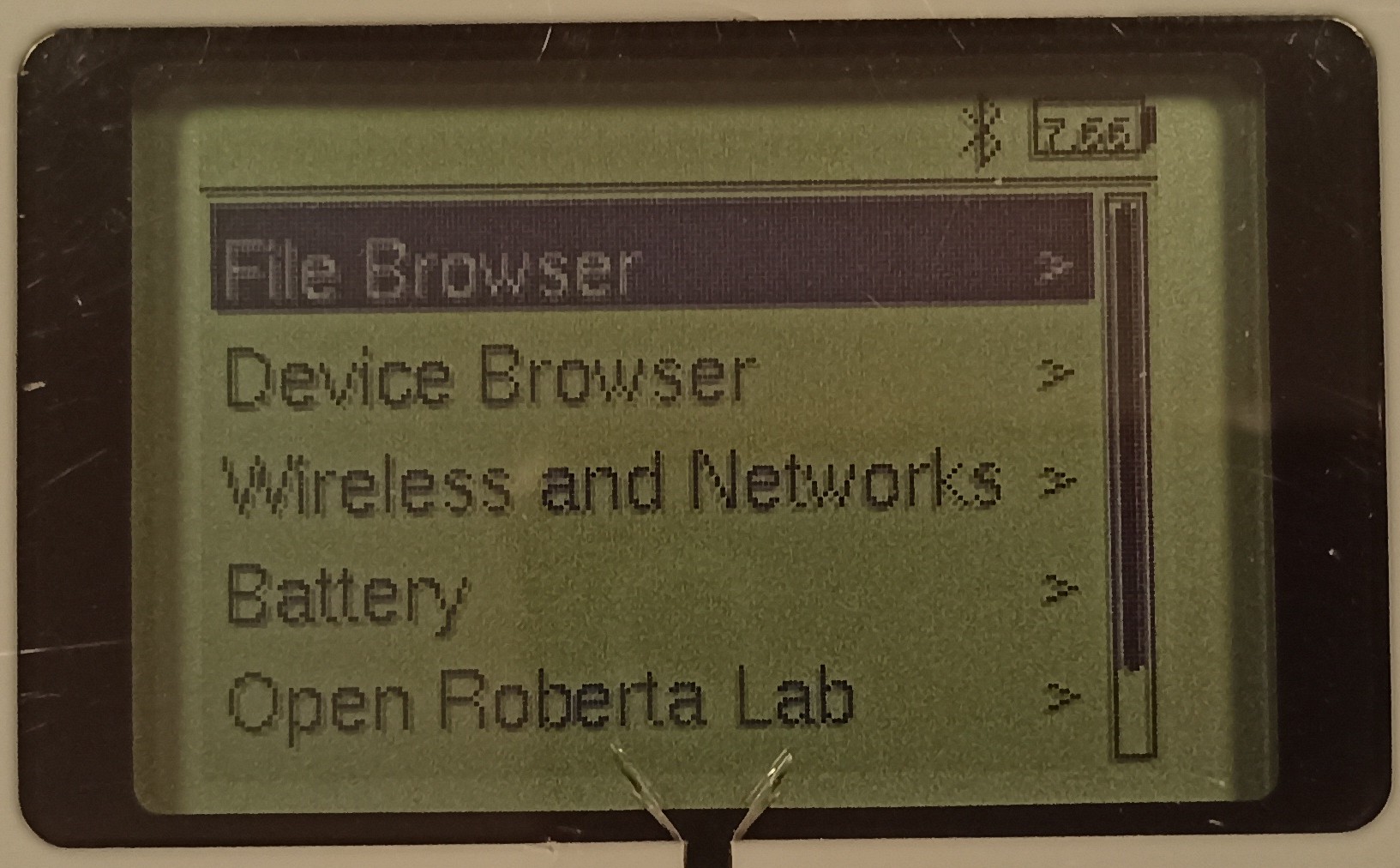
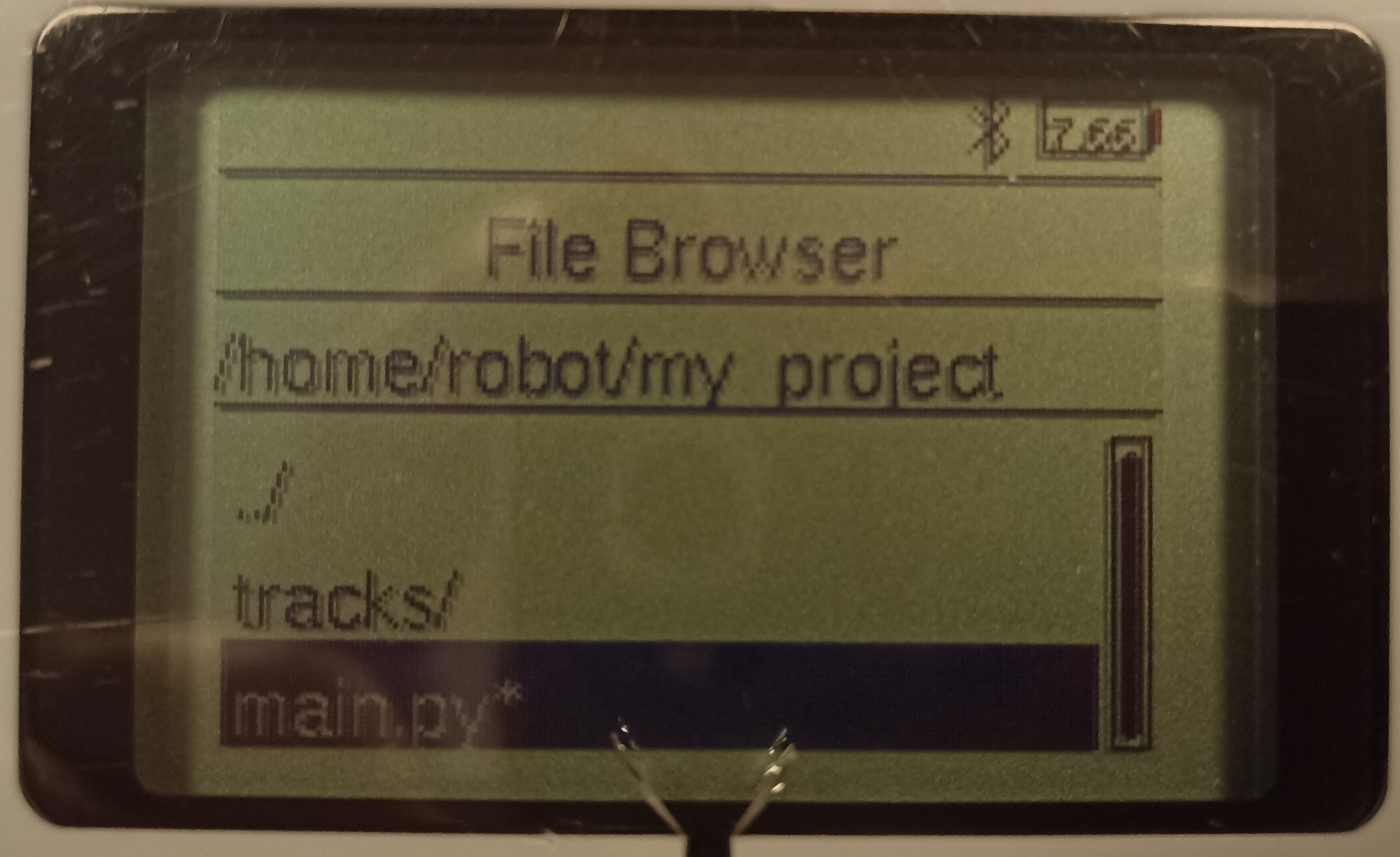
Tím otevřete prohlížeč souborů:
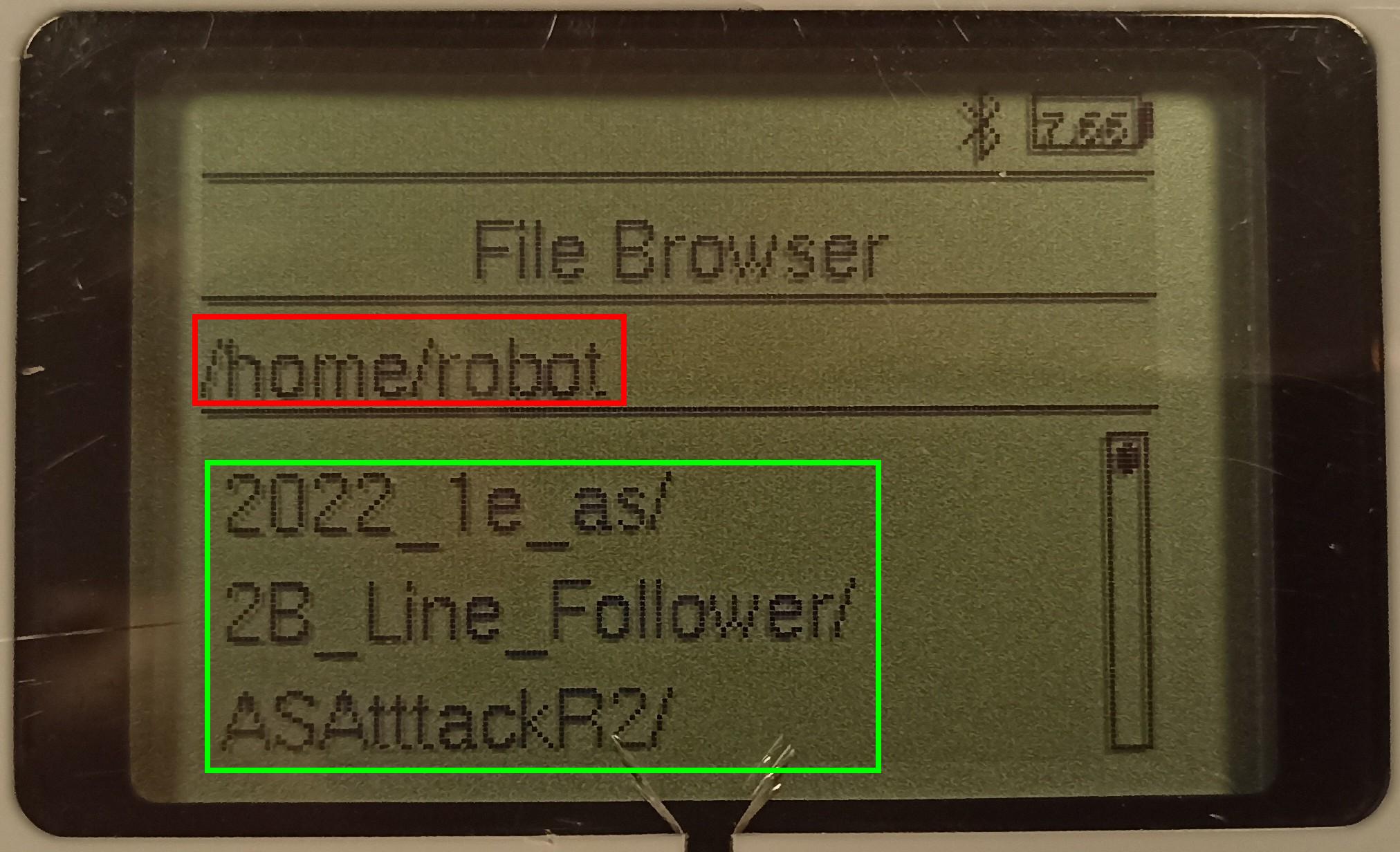 V horní části (červeně) se zobrazuje, v jakém adresáři se nacházíme (/home/robot).
V dolní části (zeleně) vidíme jednotlivé projekty v tomto adresáři.
-
Vyberte váš projekt a stiskněte prostřední tlačítko.
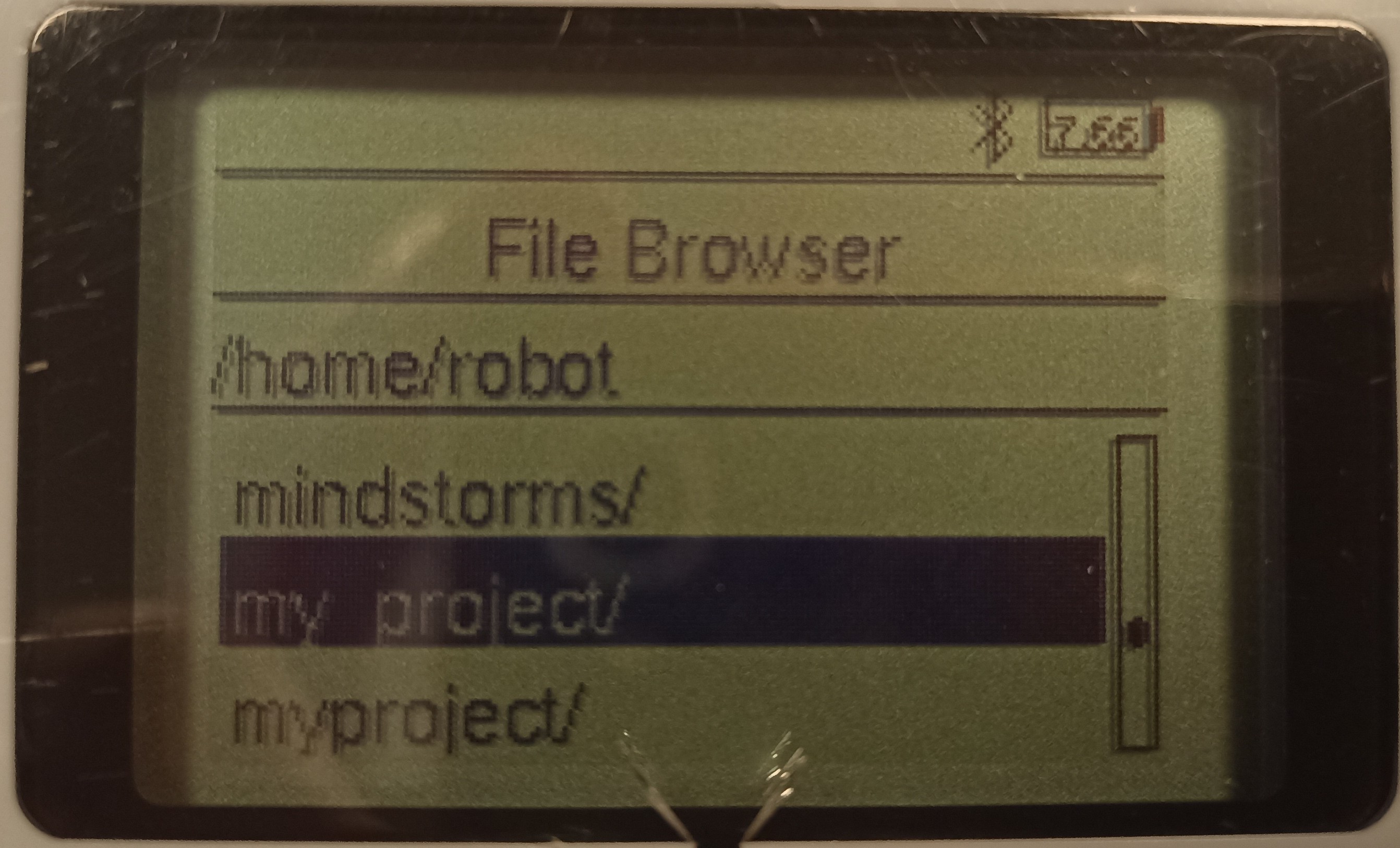
Tím se dostanete do adresáře vašeho projektu.
Tip
Pokud omylem vyberete jiný projekt, můžete se vrátit do nadřazeného adresáře zvolením
../ -
Vyberte
main.pya stiskněte prostřední tlačítko. Na obrazovce se zobrazí jména všech.pysouborů, které jste vytvořili v adresářitracks. Vyberte, který program chcete spustit (šipka nahoru/dolů) a spusťte ho prostředním tlačítkem.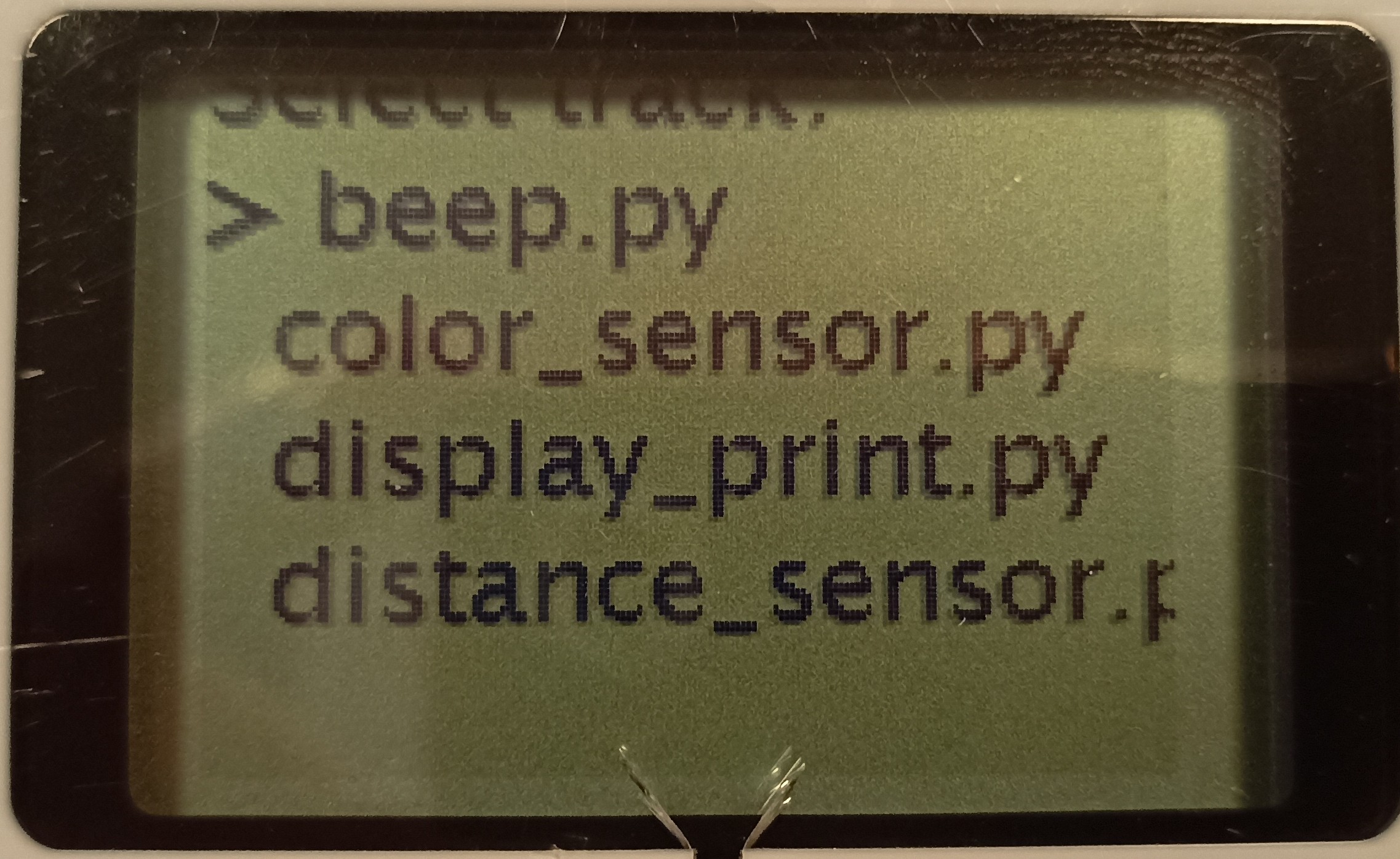
Tip
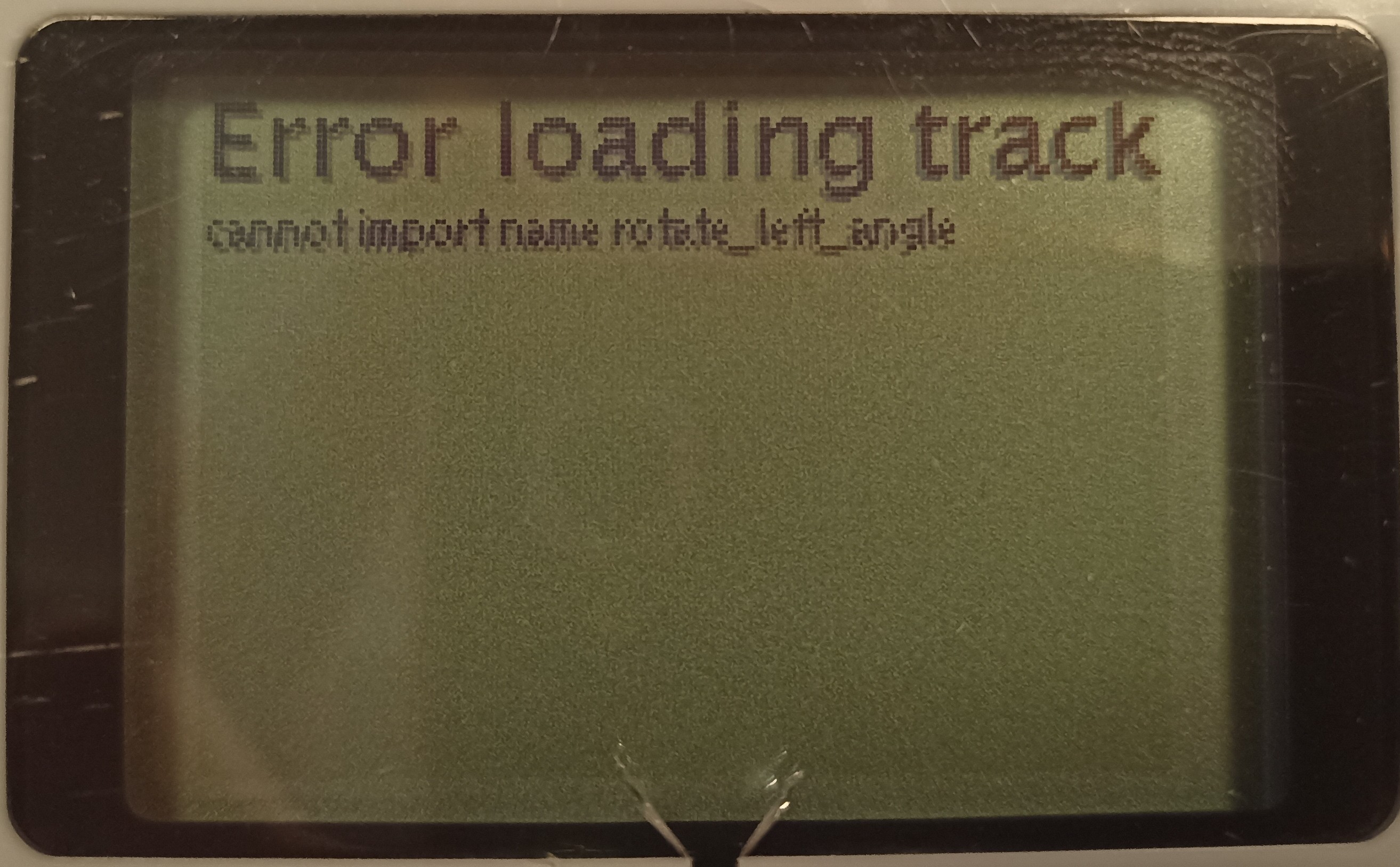
Pokud při provádění vašeho programu dojde k chybě, robot ji vypíše na obrazovku a bude ji zobrazovat dokud nestisknete tlačítko zpět.